
INSTALLIEREN SIE SMART IPTV AUF EINEM SAMSUNG & LG SMART TV
- Schalten Sie Ihren Samsung Smart-TV ein. Vergessen Sie nicht, dass Ihr Fernseher mit dem Internet verbunden sein muss, wenn Sie Anwendungen herunterladen möchten
- Klicken Sie auf SmartHub. Drücken Sie auf Ihrer Fernbedienung die mehrfarbige Taste in der Mitte. Diese Schaltfläche heißt Smart Hub . Bei manchen Fernbedienungen ist es ein Knopf mit der Zeichnung eines Hauses. Sie gelangen zu Meine Programme .
- Wählen Sie Samsung-Apps. Gehen Sie mit den Pfeilen auf Ihrer Fernbedienung zu Meine Apps und wählen Sie Samsung Apps aus, indem Sie auf die Schaltfläche in der Mitte der Pfeile klicken.
- Wählen Sie die Anwendungskategorie „Most Loved“ im Menü auf der linken Seite, Sie sehen eine Liste der Anwendungen auf der rechten Seite Ihres Bildschirms.
- Finden Sie die Smart iPTV-App: Wählen Sie in der Kategorie „Best Loved“ die „Smart ipTV“ -App aus. Die Anwendungsseite wird geöffnet.
- Tippen Sie auf Installation. Klicken Sie auf der Anwendungsseite auf Hochladen , dann auf Installieren und dann auf Ausführen . Das ist es, Sie haben die Smart IPTV-App auf Ihrem Samsung-Fernseher.
- Beachten Sie, dass die Anwendung nicht kostenlos ist, sie bietet Ihnen dennoch eine Testphase von 7 Tagen.
- Der Preis für die Anwendung „Smart iPTV“ beträgt 5,49 Euro, einmalig zu zahlen auf der Entwicklerseite: https://siptv.eu/activation
- Sobald der Vorgang abgeschlossen ist, gelangen Sie direkt auf die Seite der Smart iPTV- Anwendung und können sie verwenden.
SO KONFIGURIEREN SIE SMART IPTV (SIPTV) AUF SMART TV
Es kommt vor, dass Sie bei einigen Kanälen in der Smart IPTV-App auf Ihrem Fernseher oder Ihrer Box plötzlich auf Probleme mit dem Verlust von Wiedergabelisten oder Problemen stoßen (Verbindung fehlschlagen, Pufferung usw.). Link zurück und alles wird wieder überarbeitet.
Um zu erfahren, wie Sie ein IPTV-Abonnement mit einem m3u-Link in der Smart IPTV-App über Ihre MAC-Adresse von jedem Browser aus installieren, ist es ganz einfach.
Folge diesen Schritten:
Schritt 1: Laden Sie die m3u-Datei über Ihren Link herunter
- Öffnen Sie Ihren Internetbrowser (Firefox, Chrome, Internet Explorer… etc.)
- Fügen Sie den m3u-Link in die Adressleiste ein und drücken Sie “Enter”, um die Datei auf Ihren Computer herunterzuladen:
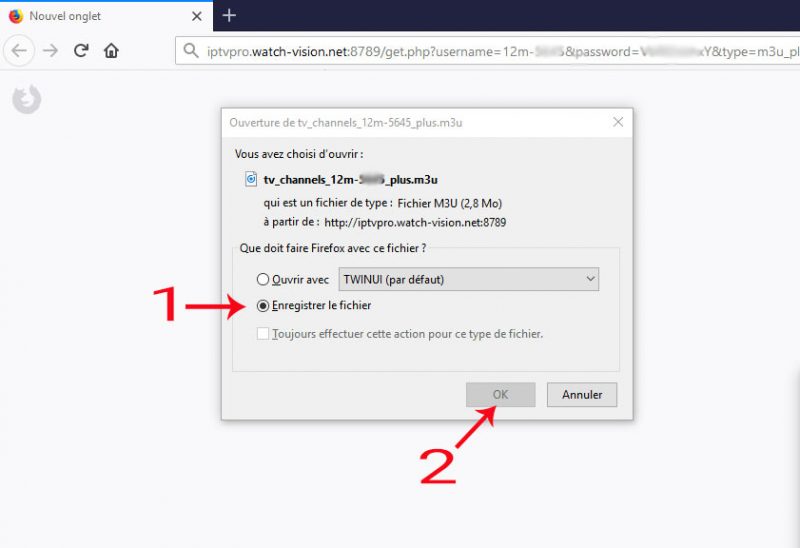
Schritt 2: Fügen Sie die heruntergeladene Datei + Link in die Smart IPTV-App ein:
Besuchen Sie diese Seite:siptv.eu/mylist
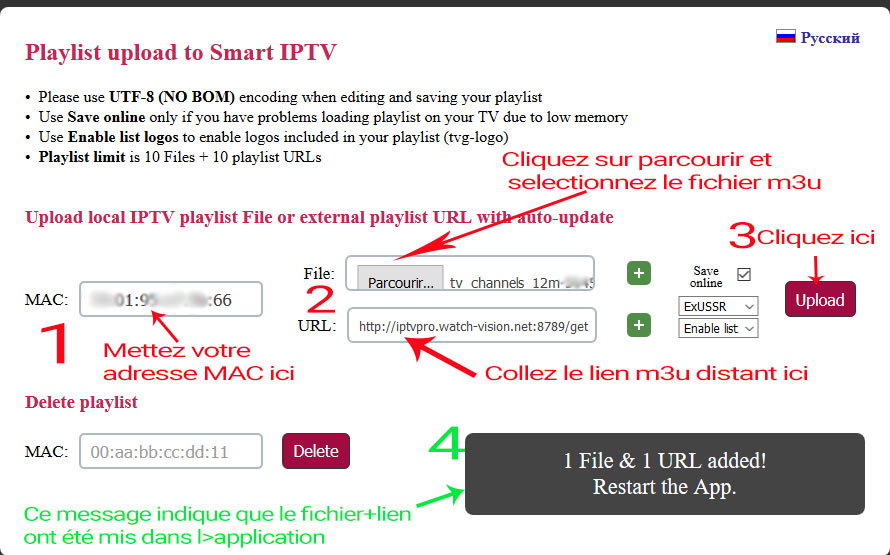
1- geben Sie Ihre MAC-Adresse in das Feld “MAC” ein Gebiet
2 -An “Datei” klick “B Reihe” a nd wählen Sie die Datei aus, die Sie in Schritt 1 hochgeladen haben, und fügen Sie den m3u-Link auf die Datei ein ld” URL” (mache genau wie auf dem Foto unten)
3- klicke auf “hochladen” ” Taste
4 -Auf Datei-Upload + Link warten, folgende Meldung erscheint: “1 file & 1 URL hinzugefügt! Betreffstarten Sie die App. “
5 – Kehren Sie zu Ihrem Smart TV zurück und starten Sie die Smart IPTV-Anwendung neu (drücken Sie Reload (0) oder die Neustart-Taste). Wenn die Kanalliste nicht automatisch geladen wird, starten Sie den Fernseher neu und starten Sie die Anwendung neu, aber wenn eine Meldung angezeigt wird „Zeitüberschreitung der Serververbindung „nicht OK drücken und dann auf Volllast warten“ dies kann je nach Geschwindigkeit Ihrer Internetverbindung bis zu 60 Sekunden dauern.
Und es ist weg, Sie haben ein IPTV-Abonnement installiert?
Hinweis: Wenn Sie ein Smart-TV der Marke LG haben, ändern Sie den Parameter “STREAM PLAYER TYPE” und stellen Sie ihn auf NC AUTO anstelle von WebOS.
Für weitere praktische Informationen zur Installation eines IPTV-Abonnements oder sogar in unserem FAQ-Bereich